
LED-Bande selbst ansteuern – ohne Agentur
Eine LED-Bande ist für viele Vereine die wertvollste Werbefläche in der Halle. Trotzdem läuft darauf oft nur eine Schleife, die eine Agentur einmal pro Saison liefert. Dabei lässt sich eine Bande vom Laptop aus bespielen – mit derselben Software, die auch Musik und Videowand steuert. Hier liest du, wie das technisch funktioniert und wie du daraus mehr Wert für deine Sponsoren machst.
So kommt das Bild auf die Bande
Jede LED-Bande hat eine Sending-Card, die das Videosignal auf die einzelnen Module verteilt. Für deinen Rechner ist die Sending-Card einfach ein weiterer Bildschirm. ArenaDirector bespielt diesen Bildschirm als eigene Ausgabe. Daraus folgt eine einfache Regel: ein angeschlossenes Display pro Ausgabe. Willst du Videowand und Bande gleichzeitig bespielen, brauchst du zwei externe Displays.
Die Bande in Abschnitte teilen
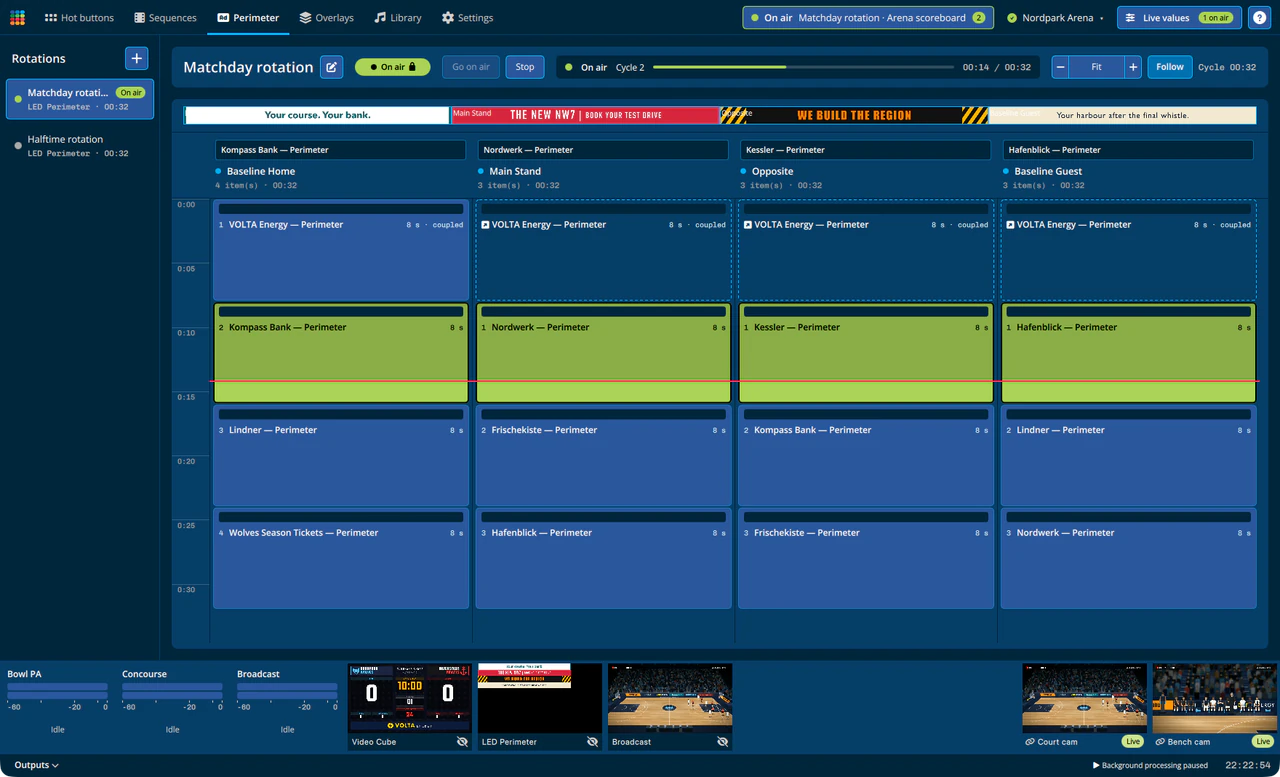
Eine Bande ist lang und schmal und läuft oft um Ecken. In ArenaDirector modellierst du sie in Abschnitten – etwa Längsseite, Kurve und Stirnseite – und legst fest, wie diese Abschnitte pixelgenau auf der Sending-Card liegen. So landet jedes Logo genau dort, wo es hingehört.
Drei Ausbaustufen
1. Fertige Sponsorenschleife
Die einfachste Variante: Deine fertig produzierte Schleife läuft als Idle-Clip auf der Bande. Startet ein Torclip oder Jubel-Video, pausiert sie automatisch und läuft danach weiter. Das geht ab dem Club-Plan, der auch LED-Canvases und Overlays ohne Wasserzeichen mitbringt.
2. Rotationen selbst bauen
Mit dem Rotationseditor im Pro-Plan baust du die Sponsorenrotation selbst: eine Spalte pro Abschnitt auf einer Zeitleiste, Inhalte lassen sich über mehrere Abschnitte koppeln. Ein neuer Sponsor ist so in Minuten eingebaut – ohne neuen Clip von der Agentur.
3. Nachweis für Sponsoren
Jede Wiedergabe wird protokolliert, bis zur exakten Einblendzeit jedes Sponsorenabschnitts. Den Sponsoren-Airtime-Report exportierst du als CSV und zeigst deinen Partnern schwarz auf weiß, was wann gelaufen ist (Proof of Play, im Pro-Plan).
Checkliste für den ersten Test
- Sending-Card per HDMI oder DisplayPort am Rechner anschließen und als Bildschirm erkennen lassen.
- Auflösung der Bande aus den Unterlagen des Herstellers übernehmen.
- Abschnitte in ArenaDirector anlegen und mit einem Testbild prüfen.
- Sponsorenschleife als Idle-Clip hinterlegen und einen Torclip zum Test auslösen.
- Vor dem Spieltag einmal komplett durchspielen.
Wie die Bande in den Ablauf eines Heimspiels passt, zeigt der Ratgeber Spieltagssoftware für Volleyball.
Häufige Fragen
Wie verbinde ich die LED-Bande mit dem Rechner?
Über die Sending-Card der Bande. Sie erscheint für den Rechner als weiterer Bildschirm, den ArenaDirector als Ausgabe bespielt.
Wie viele Displays brauche ich für Videowand und Bande?
Ein angeschlossenes Display pro Ausgabe – für Videowand plus Bande also zwei externe Displays.
ArenaDirector kostenlos ausprobieren
Der kostenlose Plan läuft ohne Zeitlimit und ohne Konto – genug, um deinen nächsten Spieltag komplett vorzubereiten.
Kostenlos herunterladen